
Strata -启动器
切换模型、调整参数、启动服务、性能校准与 Benchmark,日常用到的入口现在集中在一个窗口里。
Windows 10 / 11 · 启动器 v0.1.0 · 适配 Strata v0.1.44.1
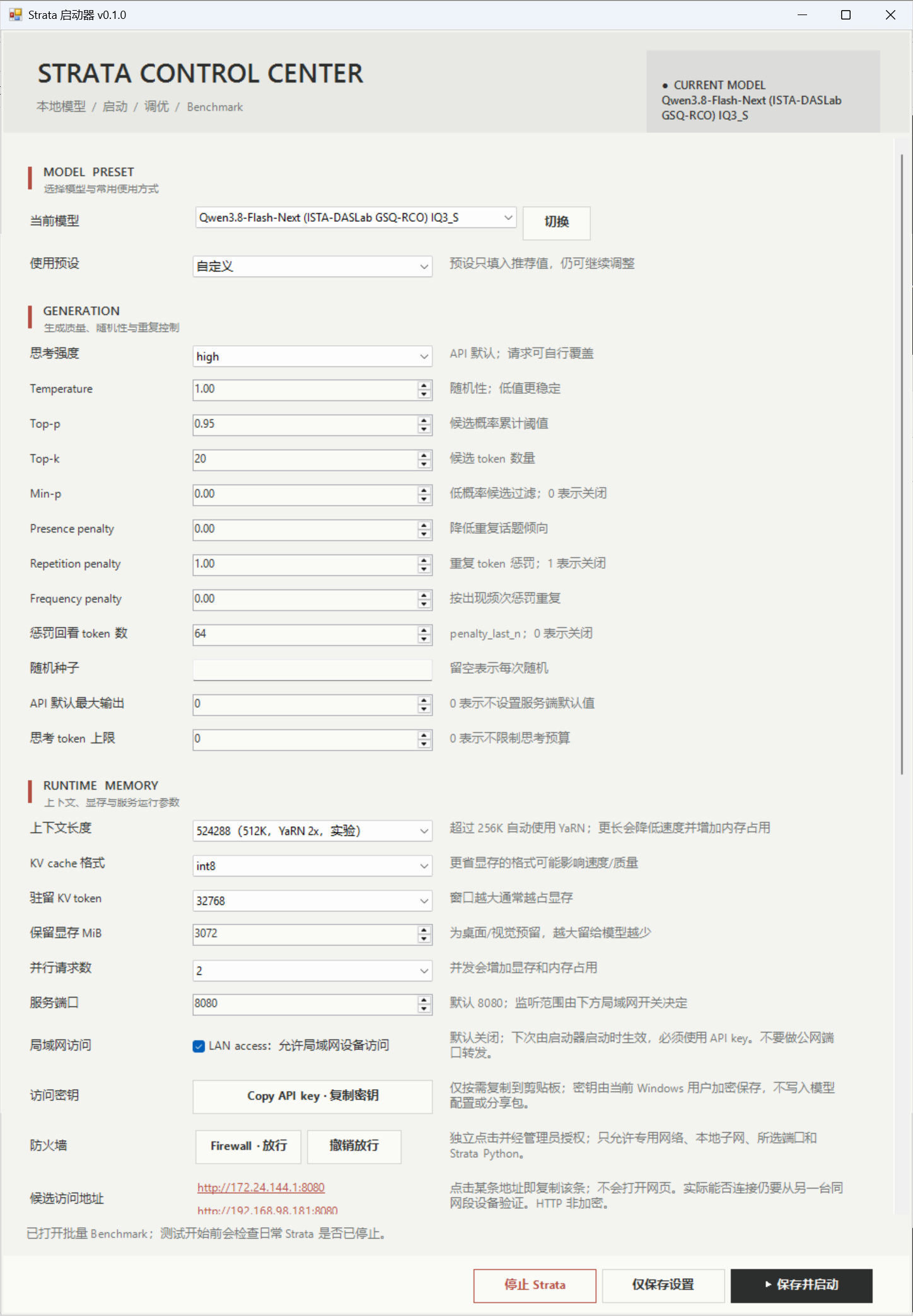
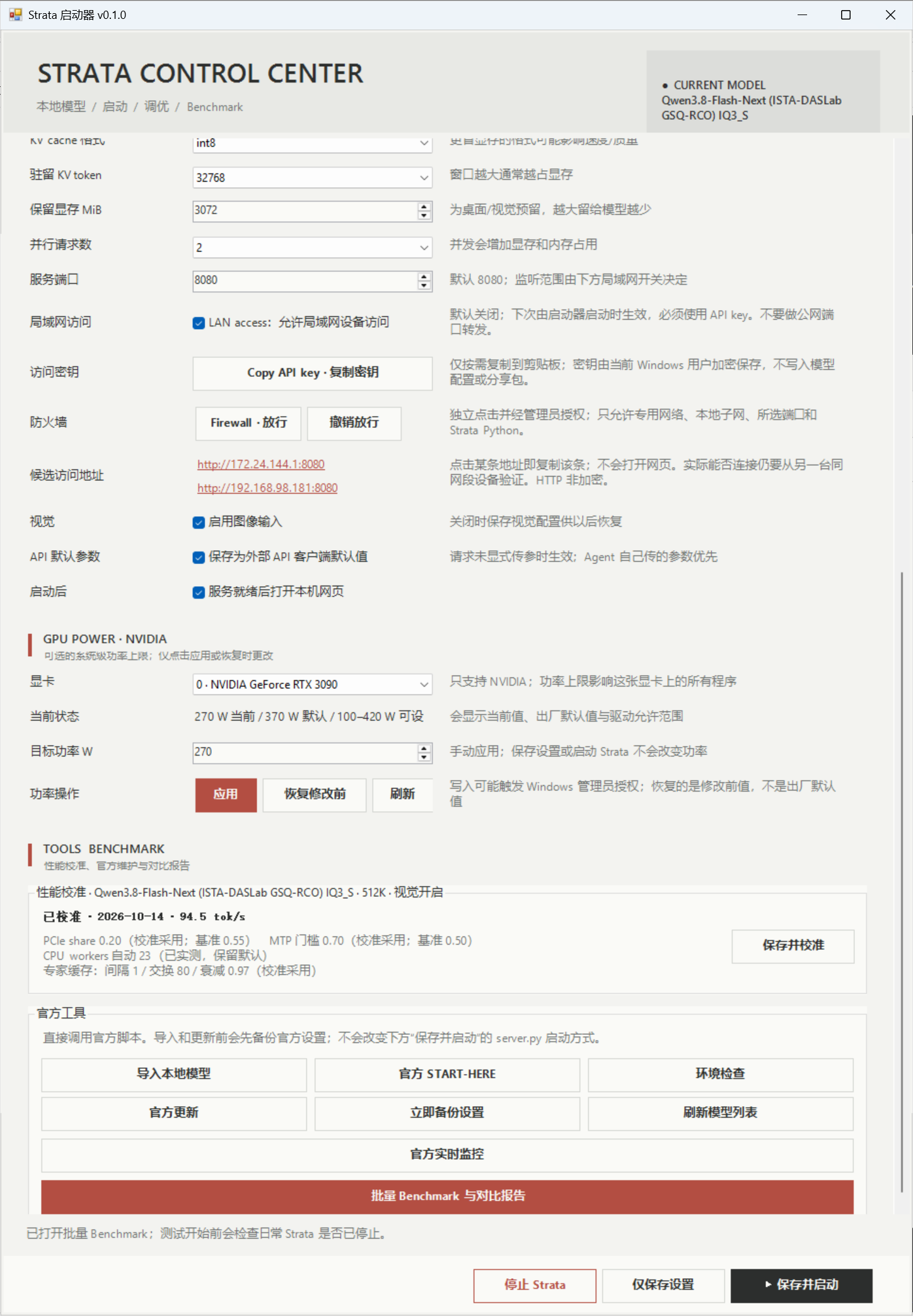
最近我一直在用 Strata 跑本地模型。模型切换、常用参数、服务启动和测试报告分散在不同入口,反复操作时不够顺手。于是我做了这个辅助启动器,把自己日常用的操作整理到一起。
它是给已经安装好 Strata 的 Windows 用户用的。官方 Strata 依然负责模型和服务本身;启动器提供一个更集中、直观的操作界面。
打开后,可以做什么?
模型与设置。从当前安装中读取模型配置,切换模型、选择常用使用方式,并调整上下文和生成参数。保存时会保留界面里没有展示的配置字段。
启动与维护。在同一个窗口启动或停止 Strata,也可以调用官方校准、实时监控、更新和本地模型导入入口。具体可用选项随 Strata 版本与模型而变化。
Benchmark 与报告。批量选择模型、上下文档位和测试项目,完成后查看本机 HTML 报告、Markdown 报告与原始记录。速度、内存、稳定性等数据分开呈现,不合成一个简单“总分”。
需要更细的控制时,还能手动设置支持的 NVIDIA 显卡功率上限,或在启用 API key 后允许可信局域网访问。这些都是可选项;日常启动和保存不会自动更改显卡功率,局域网访问默认关闭。
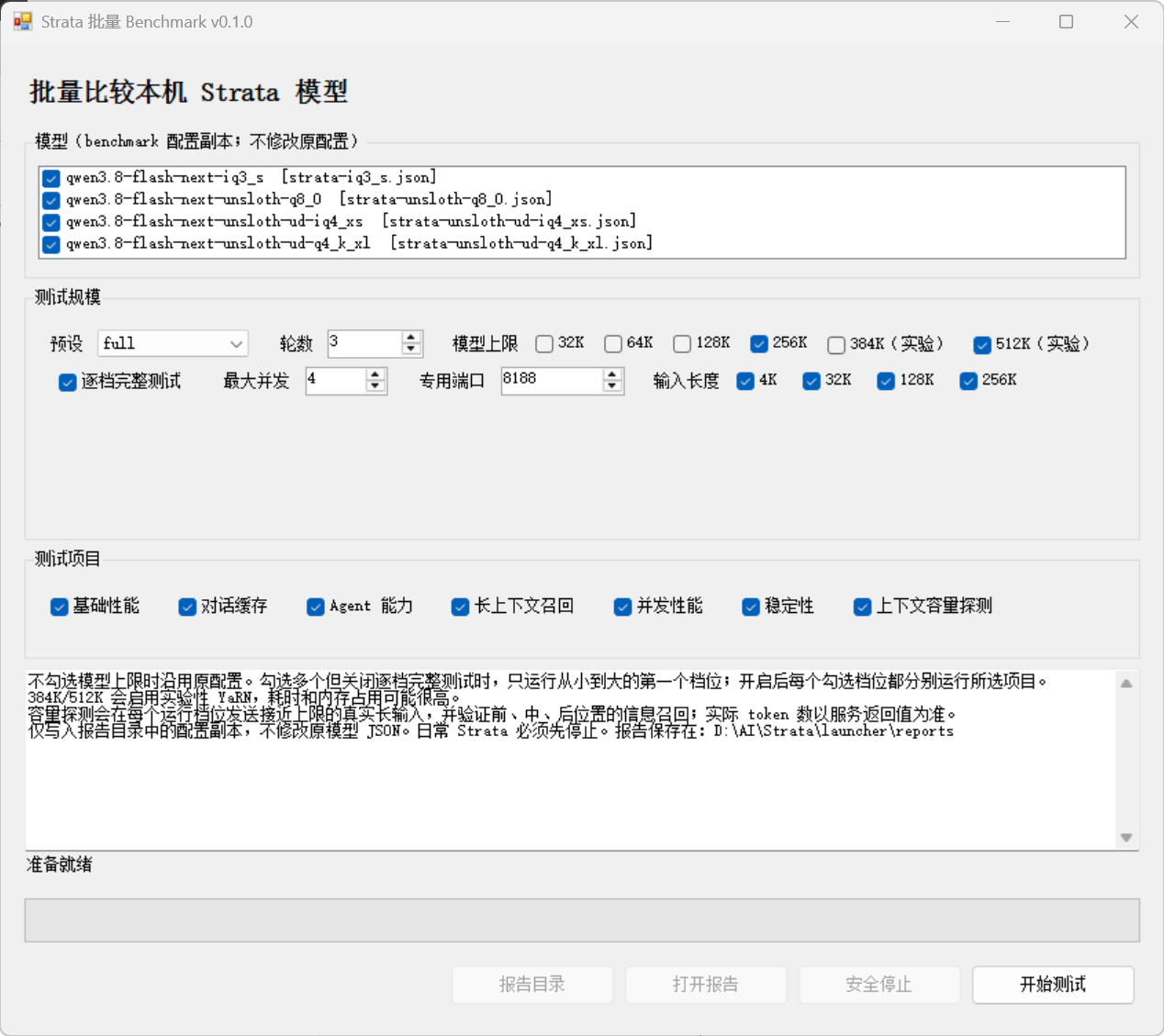
它不是另一个 Strata 安装包,而是给已有安装加一个更顺手的控制面板。
使用前要准备什么?
当前启动器面向 Windows 10 / 11。电脑需要先通过 Strata 官方的 START-HERE.bat 安装 Strata 和至少一个模型。启动器 ZIP 不包含模型、引擎或 Python 环境;首次打开会检查放置位置和必要文件。
还没有安装 Strata,可以先看 Strata 官方项目。
怎么安装?
从文末的网盘入口下载并解压启动器 ZIP。
把解压得到的整个
launcher文件夹放入 Strata 根目录,与START-HERE.bat同级。双击
launcher\Strata-Launcher.bat。若位置或文件不完整,启动器会列出缺少的项目。
当前版本与更新
v0.1.0 · 2026 年 10 月 14 日
适配 Strata v0.1.44.1,包括 Qwen3.6-35B-A3B 的模型选项与上下文限制。
修正 Flash-Next 的模型显示,并根据当前安装的官方清单显示名称和来源。
扩充 Benchmark 报告中的工作负载、配置、硬件和逐项测量信息。
本版本通过离线测试和便携打包检查;Qwen3.6 模型尚未在本机完成真实推理验收。以后更新启动器时,也会在这篇文章里同步版本说明与下载入口。
下载启动器
如果你的电脑已经装好 Strata,可以从网盘获取启动器。解压后按上面的步骤放置即可。
下载地址:
迅雷链接:https://pan.xunlei.com/s/VP3kIVhTX11ejZJB-9LHWs8cA1# 提取码:aqzq
百度链接: https://pan.baidu.com/s/1PlpW26Dj-mAgOwCJJF_sRg?pwd=bu58 提取码: bu58
诚通链接: https://url14.ctfile.com/d/19546614-168874271-6c2ce9?p=2546 提取码:2546
说明:本页介绍的是独立维护的辅助启动器,不代表 Strata 官方项目。测试数据与可用功能以各自版本、机器和配置为准。
